
Einführung
Die Umwandlung eines Samsung Tablets in einen Monitor ist ein genialer Schritt zur Verbesserung der Produktivität und des Multitaskings. Mit der richtigen Ausstattung und Einstellung kann das Tablet eine kostengünstige und flexible Alternative zu einem herkömmlichen Monitor sein. Dies ist besonders wertvoll für jene, die ständig zwischen verschiedenen Anwendungen wechseln müssen oder einen mobilen Arbeitsplatz schätzen.
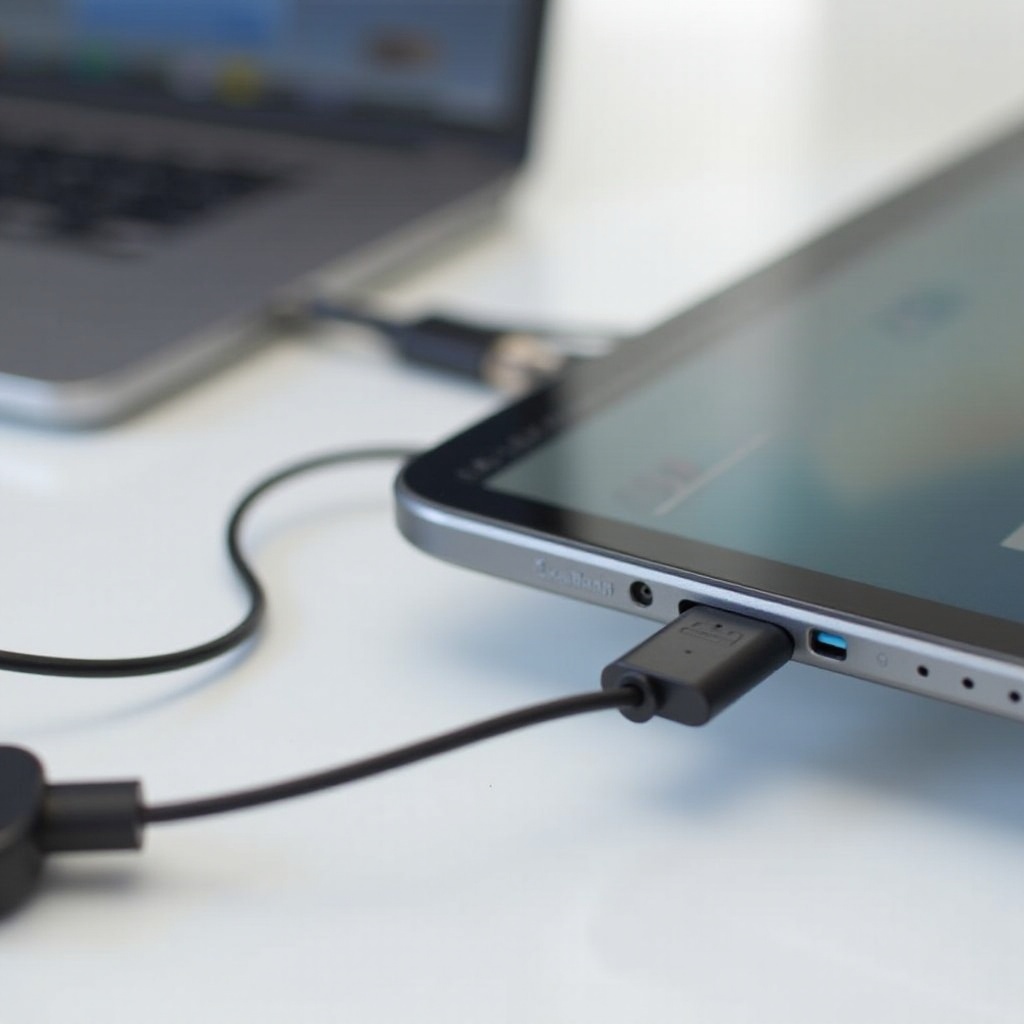
Warum ein Samsung Tablet als Monitor nutzen?
Ein Samsung Tablet als Monitor zu nutzen, bietet viele Vorteile und ist besonders attraktiv für Menschen, die Flexibilität und Mobilität schätzen.
- Vorteile eines Tablets als externen Monitor
Die Verwendung als zweiter Bildschirm erweitert Ihre Arbeitsfläche, erleichtert Multitasking und steigert die Effizienz. Tablets sind mobil und leicht, sodass sie überallhin mitgenommen werden können. Dies ist besonders vorteilhaft für Berufstätige, die ihre Arbeit nicht an einen festen Standort binden möchten.
Um sämtliche Vorteile nutzen zu können, müssen bestimmte technische Anforderungen erfüllt werden.
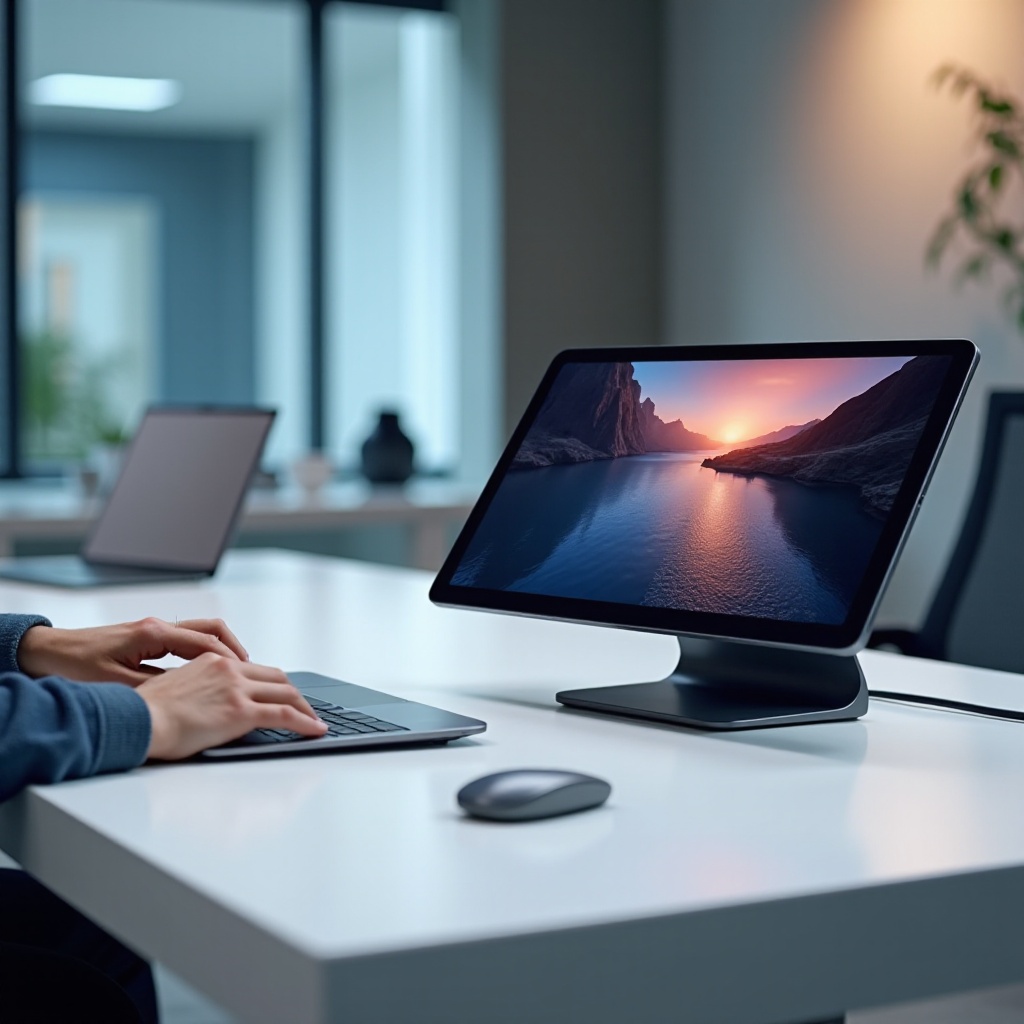
Voraussetzungen für die Nutzung als Monitor
Bevor ein Samsung Tablet als Monitor eingesetzt werden kann, ist es wichtig, die richtigen technischen Voraussetzungen zu schaffen.
-
Notwendige Hardware
Der USB-C-Anschluss ist entscheidend für die Verbindung. Vergewissern Sie sich, dass sowohl das Tablet als auch der Computer mit geeigneten Anschlüssen ausgestattet sind. -
Unterstützte Samsung Tablet-Modelle
Nicht alle Samsung Tablets sind geeignet. Modelle von der Galaxy Tab S-Serie und neuere Optionen verfügen über die notwendigen Display-Technologien und Konnektivität. -
Software-Anforderungen
Aktualisierte Software ist für ein reibungsloses Arbeiten unerlässlich. Nutzen Sie regelmäßige Betriebssystem-Updates und Drittanbieter-Apps, um die Gerätekommunikation zu optimieren.
Mit allen Voraussetzungen im Griff geht es nun an die eigentliche Verbindung.
Verbindung über USB-C herstellen
Der Prozess der Verbindung ist unkompliziert und erfordert nur einige klare Schritte.
- Schritt-für-Schritt Anleitung
- Verbinden Sie das USB-C-Kabel mit Tablet und Computer.
- Aktivieren Sie die Bildschirmsynchronisation auf dem Tablet.
-
Passen Sie die Anzeigeeinstellungen an beiden Geräten an.
-
Kompatibilitätsprüfung
Überprüfen Sie die Kompatibilität der Geräte und stellen Sie sicher, dass alle erforderlichen Treiber installiert sind. Bei Bedarf helfen zusätzliche Software-Tools dabei, die Verbindung zu optimieren.
Sobald die Verbindung hergestellt ist, spielt die Optimierung der Anzeige eine entscheidende Rolle.
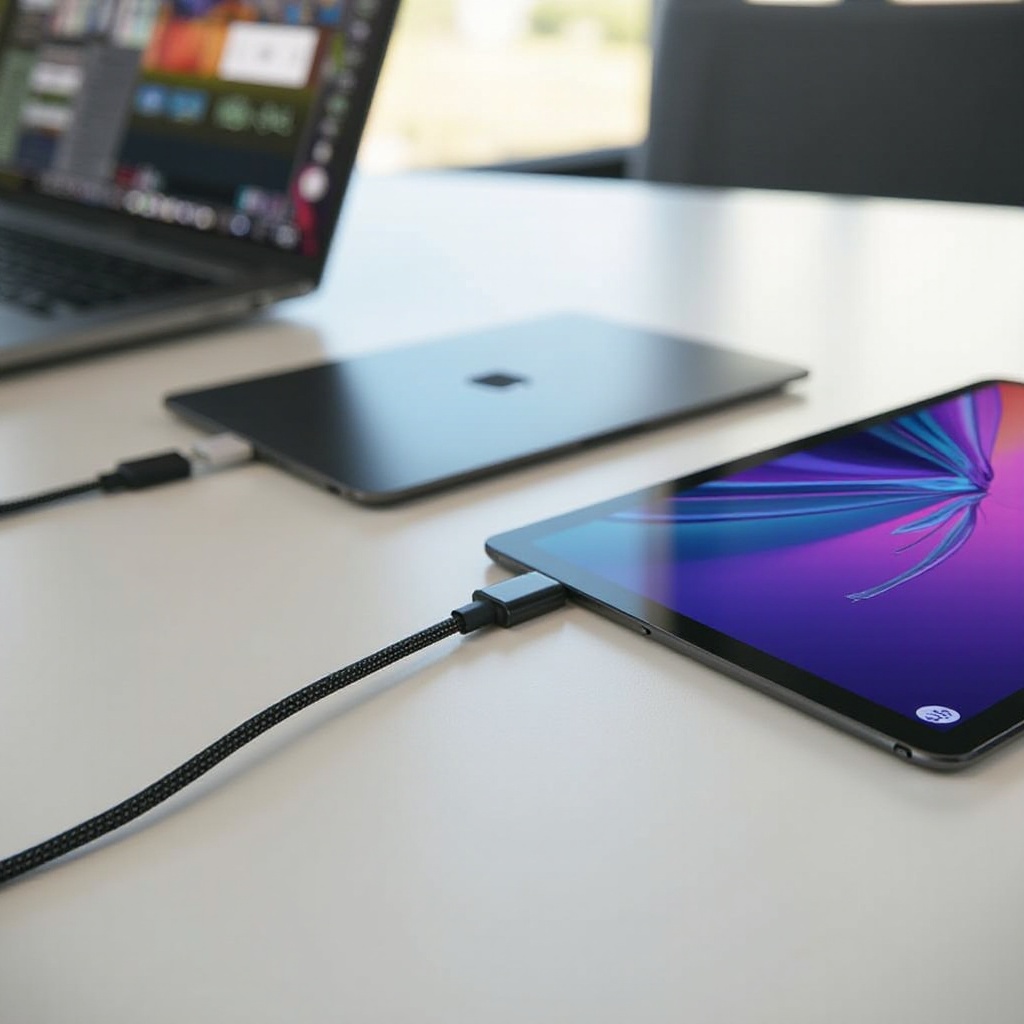
Optimierung der Anzeige-Einstellungen
Für eine optimale Nutzung des Tablets als Monitor sollten die Anzeigeeinstellungen sorgfältig konfiguriert werden.
-
Anpassung der Display-Einstellungen
Korrigieren Sie Auflösung und Helligkeit, um eine angenehme Bildschirmnutzung zu garantieren und die Augen zu schonen. -
Apps zur erweiterten Steuerung
Apps mit erweiterter Steuerungsfunktionalität helfen dabei, das Screen-Layout und die Fensteranordnung individuell anzupassen. Solche Tools sind sehr hilfreich für eine effiziente Arbeitsweise.
Mit optimierten Einstellungen kann das Tablet nun in verschiedenen praktischen Szenarien eingesetzt werden.
Praktische Anwendungen und Einsatzmöglichkeiten
Ein Tablet als Monitor eignet sich hervorragend für viele Arbeits- und Freizeitszenarien.
-
Multitasking im Büro
Für Präsentationen, Notizen und als zweiter Bildschirm bei Videoanrufen ist das Tablet eine wertvolle Ergänzung. -
Unterhaltung und Medienkonsum
Das Streamen von Videos oder Bearbeiten von Bildern wird durch die Mobilität und Vielseitigkeit eines Tablets erleichtert.
Trotz hervorragender Einsatzmöglichkeiten können Probleme auftreten, die es zu lösen gilt.
Häufige Probleme und Lösungen
Trotz der einfachen Nutzung treten manchmal technische Schwierigkeiten auf.
-
Verbindungsprobleme
Bei verbindungsbezogenen Beschwerden sollten alle Kabelverbindungen überprüft und die neuesten Treiber installiert werden. -
Qualitätseinbußen
Eine mangelhafte Bildqualität lässt sich durch Anpassen der Auflösungseinstellungen und Firmware-Updates verbessern. -
Software-Updates und Fehlerbehebung
Aktualisieren Sie regelmäßig die Software und nutzen Sie entsprechende Apps zur Fehlerbehebung, um die Geräteleistung zu maximieren.
Abschließend ergibt sich ein klares Bild der Vorteile dieser Technologie.
Schlussfolgerung
Die Umwandlung eines Samsung Tablets in einen Monitor über USB-C stellt eine lohnende und kostengünstige Alternative zu herkömmlichen Monitoren dar. Eine einfache Einrichtung, optimale Anpassung und die richtige Software machen das Tablet zu einem wertvollen Arbeitsgerät.
Häufig gestellte Fragen
Kann ich jedes Samsung Tablet als Monitor verwenden?
Nicht jedes Modell ist geeignet; prüfen Sie die Kompatibilität.
Welche Kabel sind am besten für die Verbindung geeignet?
Hochwertige USB-C-Kabel gewährleisten eine stabile Verbindung.
Gibt es eine App, die die Nutzung als Monitor erleichtert?
Ja, mehrere Drittanbieter-Apps können bei der Steuerung helfen.